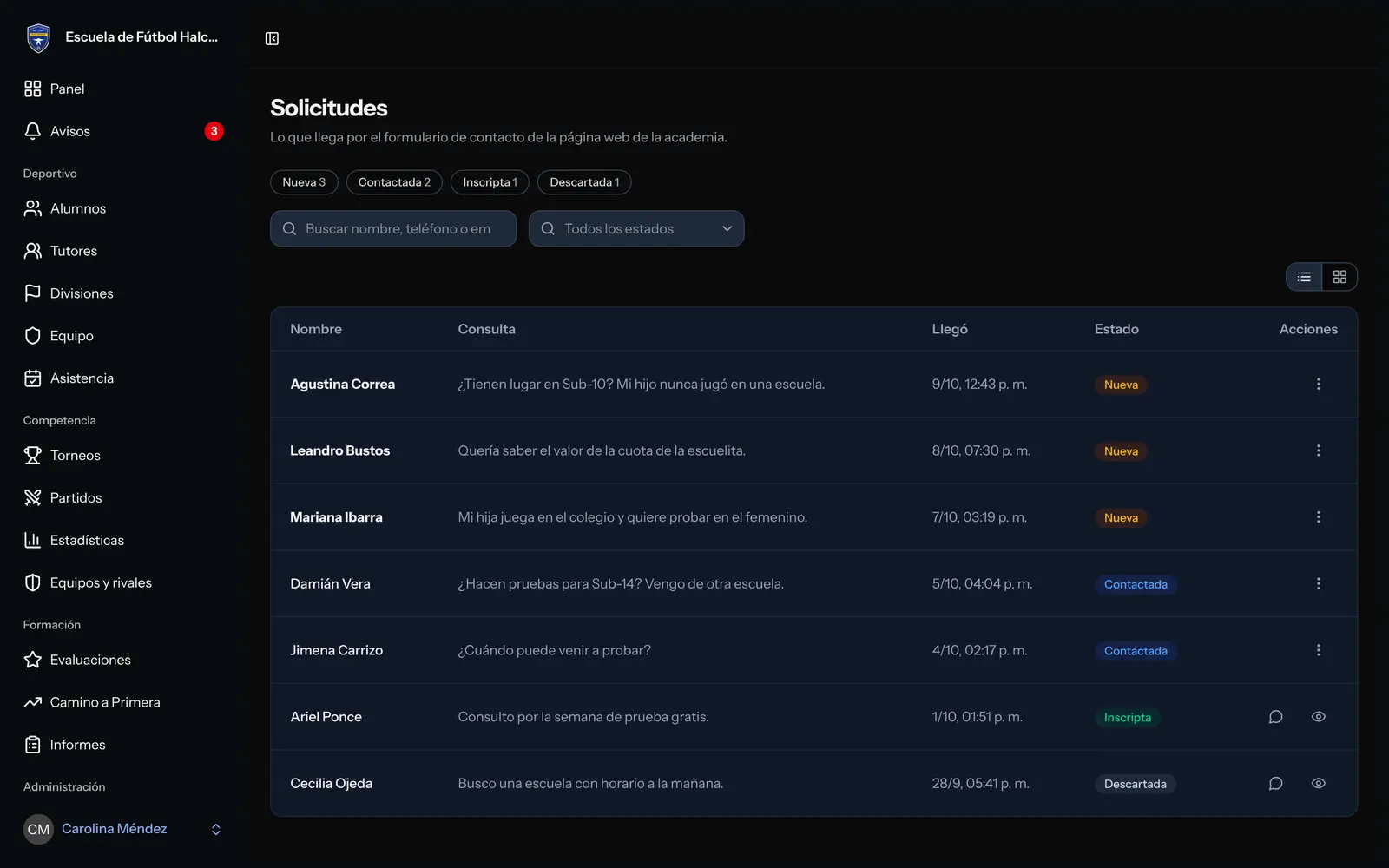
Cada vez que alguien completa el formulario de contacto de la página web, la consulta llega a Solicitudes. Ahí la administración y la coordinación ven todo lo que escribió la persona, le responden por WhatsApp, por teléfono o por email, y van marcando el estado hasta que la familia se inscribe o se descarta.
Cuando llega una solicitud
- En el menú, Solicitudes muestra la cantidad de solicitudes Nueva que todavía nadie atendió.
- GIEF avisa a cada persona del equipo que puede ver las solicitudes: en las notificaciones del sistema, en el celular si activó las notificaciones, y por email, con el nombre, el teléfono, el email, las respuestas y el mensaje. Al responder ese email, la respuesta le llega directo a la persona que escribió.
- Si la academia conectó su WhatsApp a GIEF, el aviso también puede llegar por WhatsApp (ver WhatsApp).
- Cada uno elige por dónde le llega este aviso («Consultas desde la página de la academia») en su configuración personal, en Notificaciones.
El listado de solicitudes
Arriba están los estados con su cantidad: Nueva, Contactada, Inscripta y Descartada; tocá uno para ver solo esas. Podés buscar por nombre, teléfono o email y filtrar por estado. Cada fila muestra la consulta, cuándo Llegó y su Estado.
En el menú de acciones de cada solicitud tenés:
- Escribir por WhatsApp: abre un chat con la persona con un saludo ya escrito («¡Hola …! Te escribimos de … por la consulta que nos dejaste en la página»). Si la solicitud estaba como Nueva, pasa sola a Contactada.
- Escribir un email, si dejó su email.
- Marcar como contactada, Marcar como inscripta y Descartar.
- Ver, para abrir el detalle.
El detalle de una solicitud
- Lo que escribió: todos los datos y las respuestas del formulario.
- Notas internas: lo que quieras registrar («Lo llamamos el martes; viene a probar el sábado»). Solo las ve la academia. Se guardan con Guardar notas.
- Estado: el estado actual, quién lo cambió y cuándo, y los botones para pasarla a otro.
- Responder: Escribir por WhatsApp, Llamar y Escribir un email, según los datos que dejó.
Para borrarla, usá Eliminar la solicitud y confirmá.
Preguntas frecuentes
No aparece el botón de WhatsApp en una solicitud, ¿por qué?
Aparece solo cuando el teléfono que dejó la persona es un celular válido para WhatsApp. Si no, podés usar Llamar o el email.
Marqué una solicitud como inscripta, ¿se crea el alumno solo?
No. El estado sirve para el seguimiento: el alumno se da de alta como siempre, desde Alumnos.
¿Los profesores ven las solicitudes?
No. Las ven y las atienden la administración y la coordinación.
No llegan solicitudes nuevas, ¿qué reviso?
Que la página esté publicada y que tenga la sección Contacto visible, con Recibir consultas con un formulario activado. Ver Configurar el formulario de contacto.