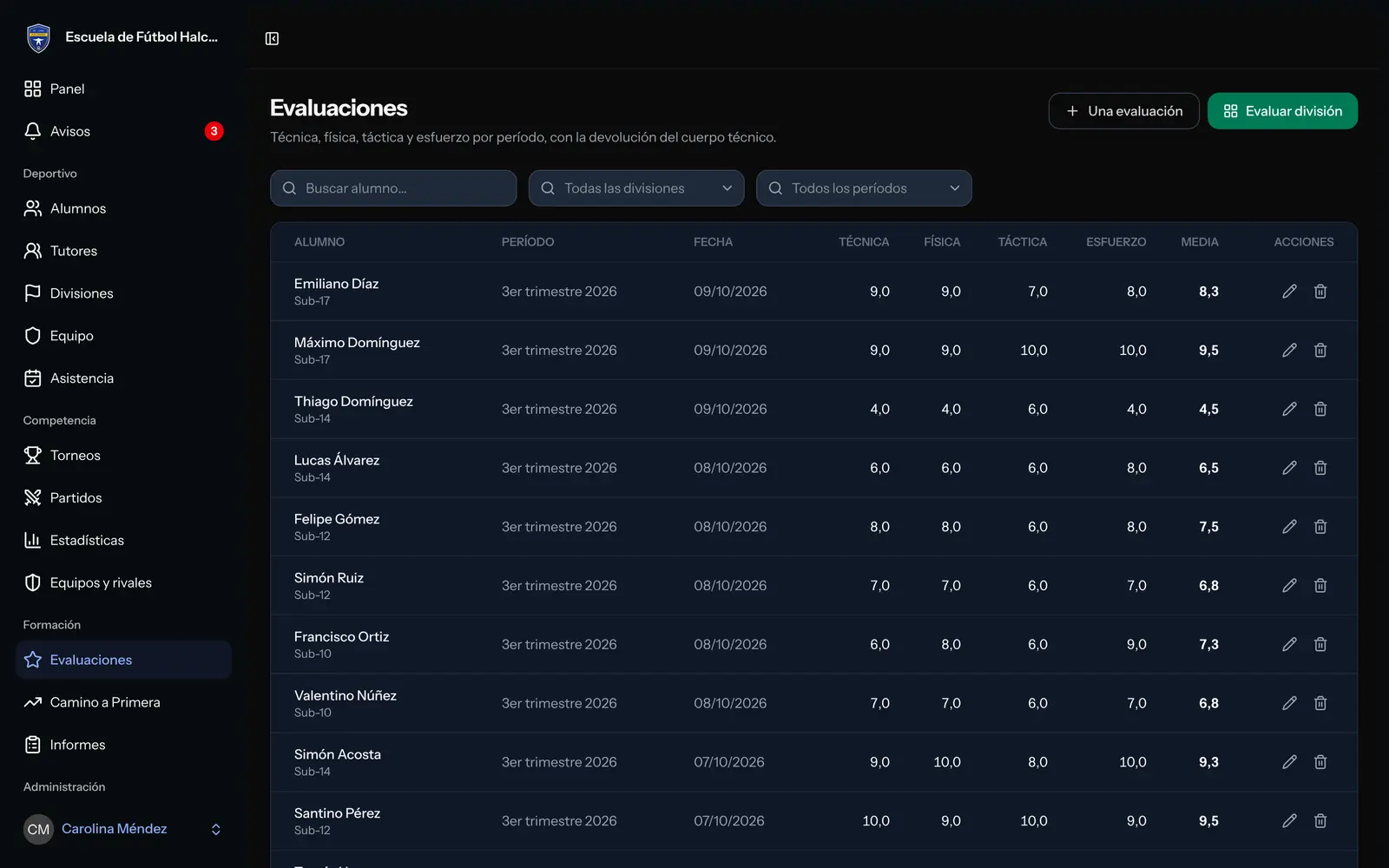
La pantalla Evaluaciones reúne todas las evaluaciones cargadas, la más reciente primero. Desde ahí también se carga la evaluación de un solo jugador, útil cuando alguien llega a mitad del período o se quedó afuera de la evaluación de la división.
Cargar la evaluación de un jugador
- Entrá a Evaluaciones (grupo Formación) y tocá Una evaluación.
- En la ventana Nueva evaluación, elegí el Alumno. Si tenías filtrada una división, la lista muestra solo sus jugadores.
- Elegí el Período (solo aparecen los abiertos) y la Fecha, que arranca en hoy.
- Escribí los cuatro puntajes, de 1 a 10: Técnica, Física, Táctica y Esfuerzo. Empiezan vacíos.
- Si querés, completá la Devolución del profesor.
- Tocá Guardar evaluación. El botón se habilita recién con los cuatro puntajes cargados.
Vas a ver el mensaje «Evaluación cargada.».
Importante: Una evaluación siempre crea una evaluación nueva, aunque el jugador ya tenga otra en ese período. Para cambiar una existente, usá el lápiz de la lista o la grilla de Evaluar división.
La lista de evaluaciones
Cada fila muestra el Alumno con su división, el Período, la Fecha, los cuatro puntajes y la Media. Tocando el nombre vas a la ficha del jugador. Hay 25 evaluaciones por página.
Arriba podés filtrar con Buscar alumno…, Todas las divisiones y Todos los períodos. El profesor ve solo las evaluaciones de sus divisiones.
Corregir una evaluación
- En la fila, tocá el lápiz Editar evaluación.
- Cambiá el período, la fecha, los puntajes o la devolución. El alumno no se puede cambiar.
- Tocá Guardar cambios.
El lápiz aparece solo mientras el período de esa evaluación está abierto.
Eliminar una evaluación
Tocá la papelera Eliminar evaluación y confirmá con Eliminar. El cartel avisa que se recalcula el índice de proyección del alumno: Camino a Primera, la carta y el informe dejan de contarla en el momento.
Eliminar es de la administración y la coordinación, y se puede hacer aunque el período esté cerrado. El profesor carga y corrige, pero no elimina. Los cambios en las evaluaciones quedan registrados en la Auditoría de la academia.
Preguntas frecuentes
¿Por qué el botón Una evaluación está gris?
Porque no hay ningún período de evaluación abierto. Al pasar el mouse dice «Creá un período abierto en Configuración». Ver Crear y cerrar períodos de evaluación.
¿Por qué no me aparece el lápiz para editar?
O el período de esa evaluación está cerrado, o (si sos profesor) el jugador no es de una división tuya.
¿Puedo cargar una evaluación con fecha pasada?
Sí, el campo Fecha acepta cualquier día. Conviene que caiga dentro de las fechas del período: los informes y Camino a Primera filtran por fecha.