El informe de desarrollo es una hoja por jugador con todo lo del período: sus evaluaciones, la devolución del profesor, la asistencia, el rendimiento en partidos y su lugar en Camino a Primera. Se abre en el navegador listo para imprimir o guardar como PDF, de a uno o la división entera.
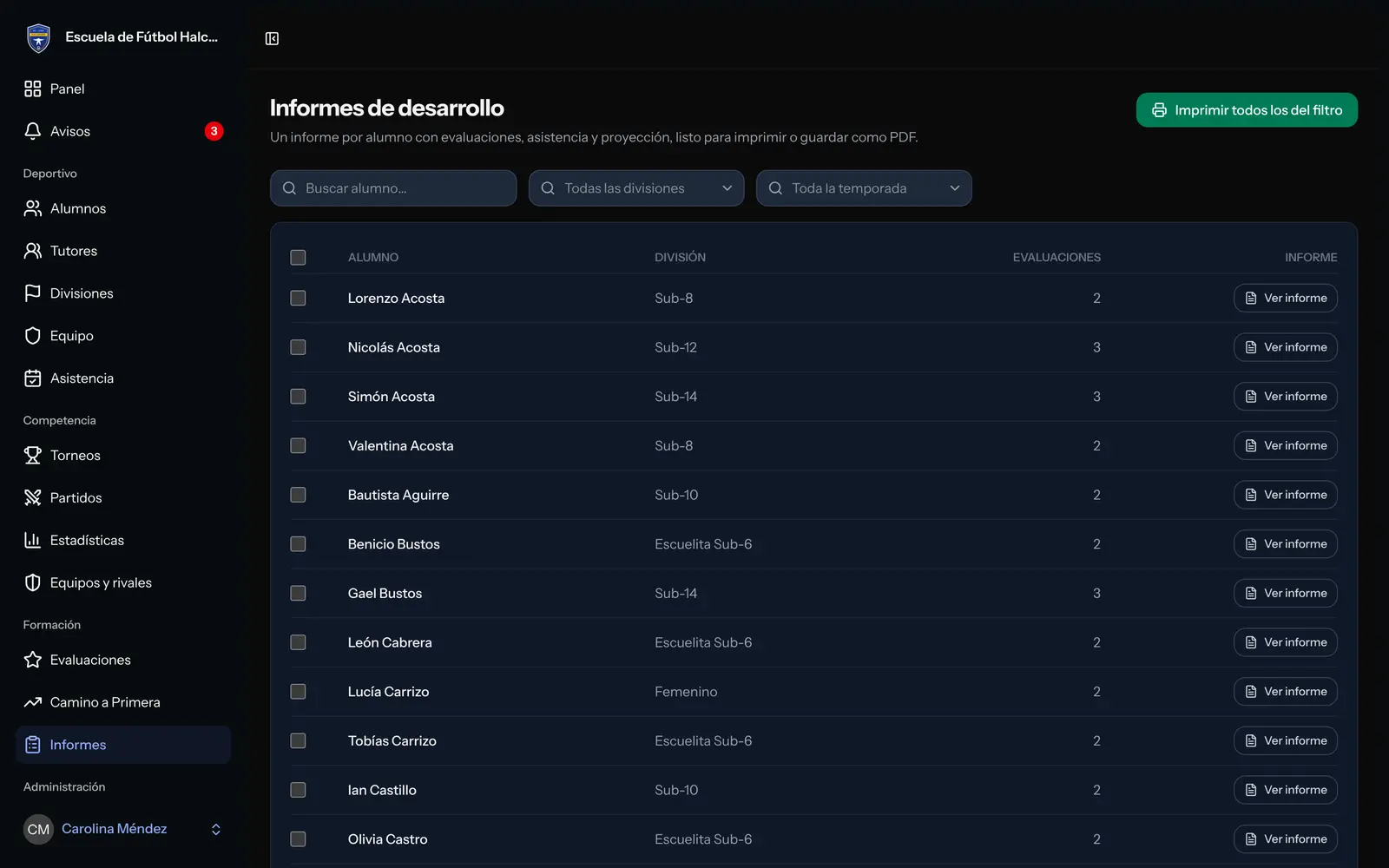
Imprimir el informe de un jugador
- Entrá a Informes (grupo Formación).
- Si querés, filtrá con Buscar alumno…, la división y el período. Con Toda la temporada no se filtra por período.
- En la fila del jugador, tocá Ver informe.
- Arriba de la hoja, tocá Imprimir / Guardar PDF. Se abre el diálogo de impresión del navegador: elegí la impresora o Guardar como PDF.
También podés abrirlo desde la ficha del alumno, con el botón Informe de arriba.
Imprimir los informes de toda una división
- En Informes, filtrá la división (y el período, si querés).
- Tildá los jugadores que quieras, o la casilla del encabezado para todos.
- Tocá Imprimir N seleccionados, o Imprimir todos los del filtro si no tildaste a nadie.
Se abre una sola página con un informe por hoja, lista para imprimir de una vez.
Importante: Sin nadie tildado se imprimen todos los alumnos activos de la división filtrada, o de todas las divisiones si no filtraste ninguna. La búsqueda por nombre no limita esa impresión: para unos pocos, tildalos.
Qué trae el informe
- El escudo y el nombre de la academia, y el período con sus fechas o Temporada completa.
- Alumno, División, Dorsal, Posición, Nacimiento (con la edad) y Responsable.
- Promedios del período: Técnica, Física, Táctica, Esfuerzo y Media general; más Asistencia, Rendimiento (de 0 a 10, por los partidos), cantidad de Evaluaciones y Proyección sobre 100.
- Devolución del profesor, si alguna evaluación tiene texto.
- Evaluaciones: cada una con fecha, los cuatro ejes, la media y el profesor.
- Camino a Primera: el club sugerido según los requisitos de la academia, o que todavía no alcanza ninguno, y el próximo objetivo con lo que le falta.
- Anotaciones del cuerpo técnico: hasta las cinco últimas de la ficha. Solo en el informe que imprime la academia: el que la familia descarga desde el portal sale sin esta sección.
- Líneas de firma para Profesor a cargo y Coordinación deportiva, y la fecha de emisión.
El período del informe
Con un período elegido, el informe toma las evaluaciones, las anotaciones y la asistencia con fecha entre el Desde y el Hasta del período, y el rendimiento de la temporada de ese año. Sin período, sale como Temporada completa y junta todas las evaluaciones y toda la asistencia registradas del jugador. La columna Evaluaciones de la lista cuenta igual que el informe.
La lista de buena fe del plantel
La planilla con todos los jugadores de una división no está en Informes: está en Divisiones, en la acción Imprimir plantel de cada división. Trae el escudo, el cuerpo técnico y cada jugador activo con número de orden, apellido y nombre, DNI, nacimiento y dorsal. Más en Divisiones, horarios y canchas.
Quién puede imprimirlos
La administración y la coordinación, de cualquier jugador; el profesor, de los jugadores de sus divisiones. En la lista aparecen solo alumnos activos. La familia y el jugador descargan el suyo desde el portal, sin las anotaciones del cuerpo técnico: ver Qué ve la familia de las evaluaciones.
Preguntas frecuentes
¿Cómo le mando el informe a una familia por WhatsApp?
Guardalo como PDF con Imprimir / Guardar PDF y mandalo desde tu WhatsApp. GIEF no lo envía solo. Tené en cuenta que el informe que imprimís desde la academia lleva las anotaciones del cuerpo técnico. Si no querés que la familia las lea, pedile que lo descargue desde su portal, donde sale sin ellas.
Evalué a un jugador pero el informe del período dice 0 evaluaciones, ¿por qué?
Porque la fecha de esa evaluación quedó fuera del Desde y el Hasta del período. Corregí la fecha de la evaluación con el lápiz en la lista de Evaluaciones, si el período sigue abierto.
¿La familia ve las anotaciones en el informe?
No. El informe que la familia o el jugador descargan desde el portal sale sin la sección Anotaciones del cuerpo técnico, aunque el alumno tenga anotaciones. Esa sección aparece solo en el que imprime la academia.
¿Puedo sacar las anotaciones del informe que imprime la academia?
No hay una opción para ocultarlas. Salen las últimas cinco anotaciones del período; si alguna no debe figurar, borrala desde la pestaña Anotaciones de la ficha.