El calendario muestra, día por día, los entrenamientos, los partidos y las fechas de la academia. Abre siempre en la semana actual, de lunes a domingo, con el día de hoy marcado.
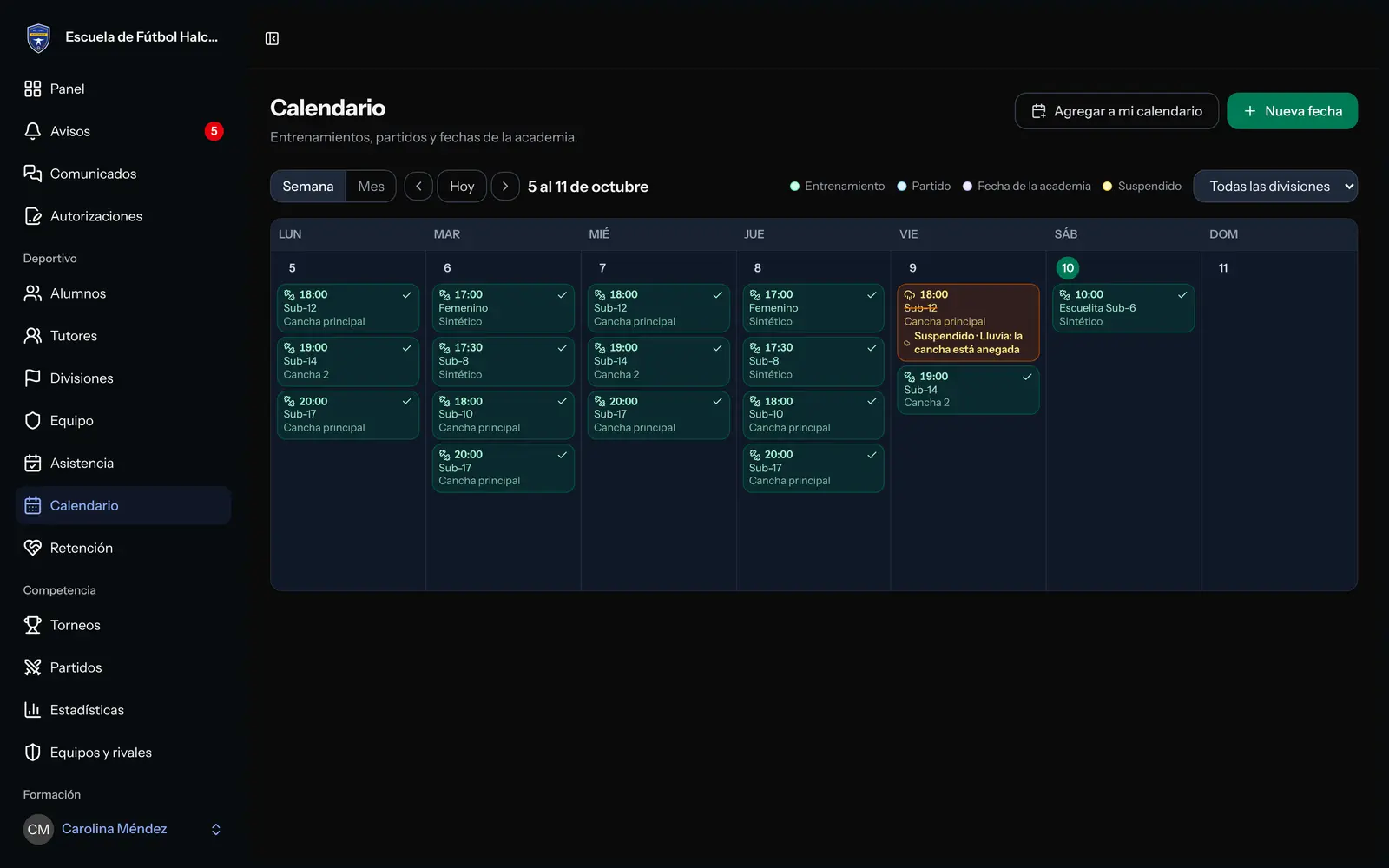
Moverse por el calendario
- Entrá a Calendario desde el menú.
- Elegí Semana o Mes con los botones de arriba a la izquierda.
- Usá las flechas Anterior y Siguiente para ir a la semana o al mes de al lado, y Hoy para volver a la fecha actual.
Al lado de las flechas se lee qué estás mirando, por ejemplo "6 al 12 de octubre" en la vista semanal u "Octubre de 2026" en la mensual.
- Vista por semana: cada día muestra todo lo que tiene, con la hora, el nombre y el lugar.
- Vista por mes: cada día muestra hasta tres cosas. Si hay más, aparece "+2 más": tocalo para abrir esa semana. Los días del mes anterior o siguiente que completan la grilla se ven en gris.
Filtrar por división
Si ves más de una división, a la derecha aparece una lista con Todas las divisiones. Elegí una para ver solo sus entrenamientos, sus partidos y las fechas que la incluyen. Con el filtro puesto se siguen viendo las fechas de toda la academia y los partidos que no tienen una división asignada.
Qué significa cada color
Debajo de los botones está la referencia:
- Entrenamiento: verde.
- Partido: celeste.
- Fecha de la academia: violeta.
- Suspendido: ámbar y tachado, con un ícono de nube con lluvia. Se usa tanto para un entrenamiento suspendido como para un partido suspendido.
Un entrenamiento en el que ya se tomó asistencia muestra un tilde.
Tocar un elemento del calendario
- Un entrenamiento abre Asistencia en esa división y ese día, listo para pasar lista.
- Un partido abre la página del partido.
- Una fecha de la academia abre el formulario para editarla, si podés modificarla. Si no, solo la ves.
Si pasás el cursor por encima de cualquier elemento, se lee el detalle completo: horario, lugar, divisiones, si está suspendido y la descripción.
En el celular
En una pantalla chica el calendario se muestra como una agenda: solo los días que tienen algo, uno debajo del otro, con la etiqueta Hoy en el día actual. Si no hay nada en la semana o el mes que estás mirando, dice "No hay nada en estas fechas." En la vista por mes, la agenda muestra solo los días de ese mes.
Preguntas frecuentes
¿Por qué no veo los entrenamientos de una división?
Porque la división todavía no tiene días y horarios cargados. En ese caso el calendario lo avisa arriba, por ejemplo "Sub-15 todavía no tiene días y horarios cargados: sus entrenamientos no aparecen." Quien puede editar divisiones ve el enlace Cargalos en Divisiones. Ver Cargar los días y horarios de entrenamiento.
¿Puedo ir directo a una fecha lejana?
El calendario se recorre con las flechas, de a una semana o de a un mes. Para saltar varios meses, pasá a la vista Mes y avanzá con Siguiente.
¿Una división inactiva aparece en el calendario?
No. Solo aparecen las divisiones activas. Si desmarcaste División activa, sus entrenamientos y sus fechas dejan de verse hasta que la reactives.