No hace falta sumar talles a mano. La pestaña Proveedor junta todos los pedidos que todavía no se encargaron, vengan de la oficina, de una grilla por división o del portal, y los suma por prenda y por talle. También arma la lista de números y nombres para estampar, una línea por prenda. Desde ahí la imprimís o la descargás para mandarla, y marcás todo como encargado de una vez.
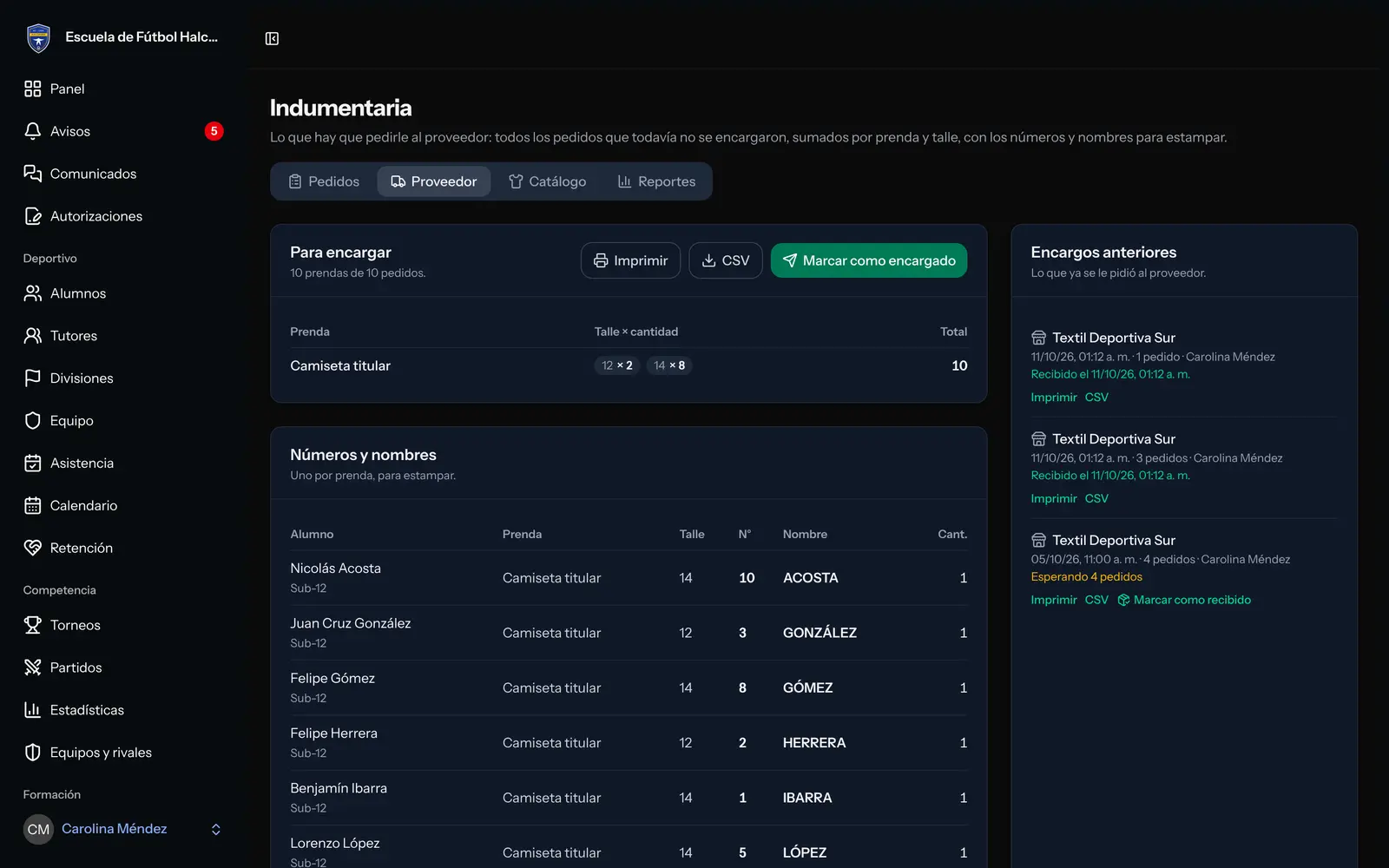
Qué muestra la lista para encargar
- Para encargar: cada prenda con sus talles y cantidades ("12 × 5") y el total por prenda. Arriba dice cuántas prendas son y de cuántos pedidos. Los packs se abren en las prendas que los forman.
- Números y nombres: uno por prenda, para estampar, con el alumno, su división, la prenda, el talle, el N°, el Nombre y la cantidad. Está ordenada por división y apellido.
- La lista no incluye precios: es para el proveedor.
Si hay pedidos que se pueden entregar con lo que ya hay en stock, arriba aparece un aviso con Ver cuáles. Conviene entregarlos antes de encargar, así no se piden de más.
Enviar la lista al proveedor
- Imprimir abre una hoja "PEDIDO DE INDUMENTARIA" con el nombre, el logo y el teléfono de la academia, la fecha y las dos tablas, lista para imprimir o guardar como PDF.
- CSV descarga una planilla con las columnas Tipo, Prenda, Talle, Cantidad, Número y Nombre, que se abre con Excel o Google Sheets.
Marcar como encargado
Cuando ya le pasaste la lista al proveedor:
- Tocá Marcar como encargado.
- Si querés, escribí el Proveedor ("Textil Norte") y una Nota ("Entrega estimada en 15 días").
- Confirmá con Marcar como encargado.
Todos los pedidos de la lista pasan a Encargado al proveedor y la lista para encargar queda vacía hasta que entren pedidos nuevos. Desde ese momento esos pedidos ya no se pueden cambiar. El encargo queda guardado en Encargos anteriores.
Encargos anteriores y marcar como recibido
En Encargos anteriores se ven los últimos 20 encargos con el proveedor, la fecha y hora, cuántos pedidos llevaba y quién lo hizo. Cada uno dice Esperando y cuántos pedidos faltan, Recibido el y la fecha, o Sin pendientes.
- Imprimir y CSV vuelven a generar la lista de ese encargo, sin los pedidos que se cancelaron después.
- Marcar como recibido, cuando llega la mercadería: tras confirmar en Llegó el encargo, todos los pedidos de ese encargo que esperaban pasan a Recibido, listos para retirar.
Si llega solo una parte, podés marcar pedido por pedido desde Pedidos con Marcar como recibido en el menú de cada uno.
Preguntas frecuentes
Un pedido entró después de marcar como encargado. ¿Se pierde?
No. Queda en estado Pedido y aparece en la lista Para encargar del próximo encargo. Solo pasan a encargados los pedidos que estaban en la lista al tocar Marcar como encargado.
¿Qué pasa si cancelo un pedido que ya estaba encargado?
Si todavía no estaba pago, se cancela y su cargo se anula en Cobros. Si el pedido ya había llegado, lo recibido queda en el stock de las prendas que llevan stock. Al reimprimir el encargo, ese pedido ya no figura.
¿Puedo tener varios proveedores?
El nombre del proveedor es un texto libre que se guarda con cada encargo, así que podés escribir uno distinto cada vez. La lista para encargar, en cambio, siempre junta todos los pedidos pendientes; no se separa por proveedor.