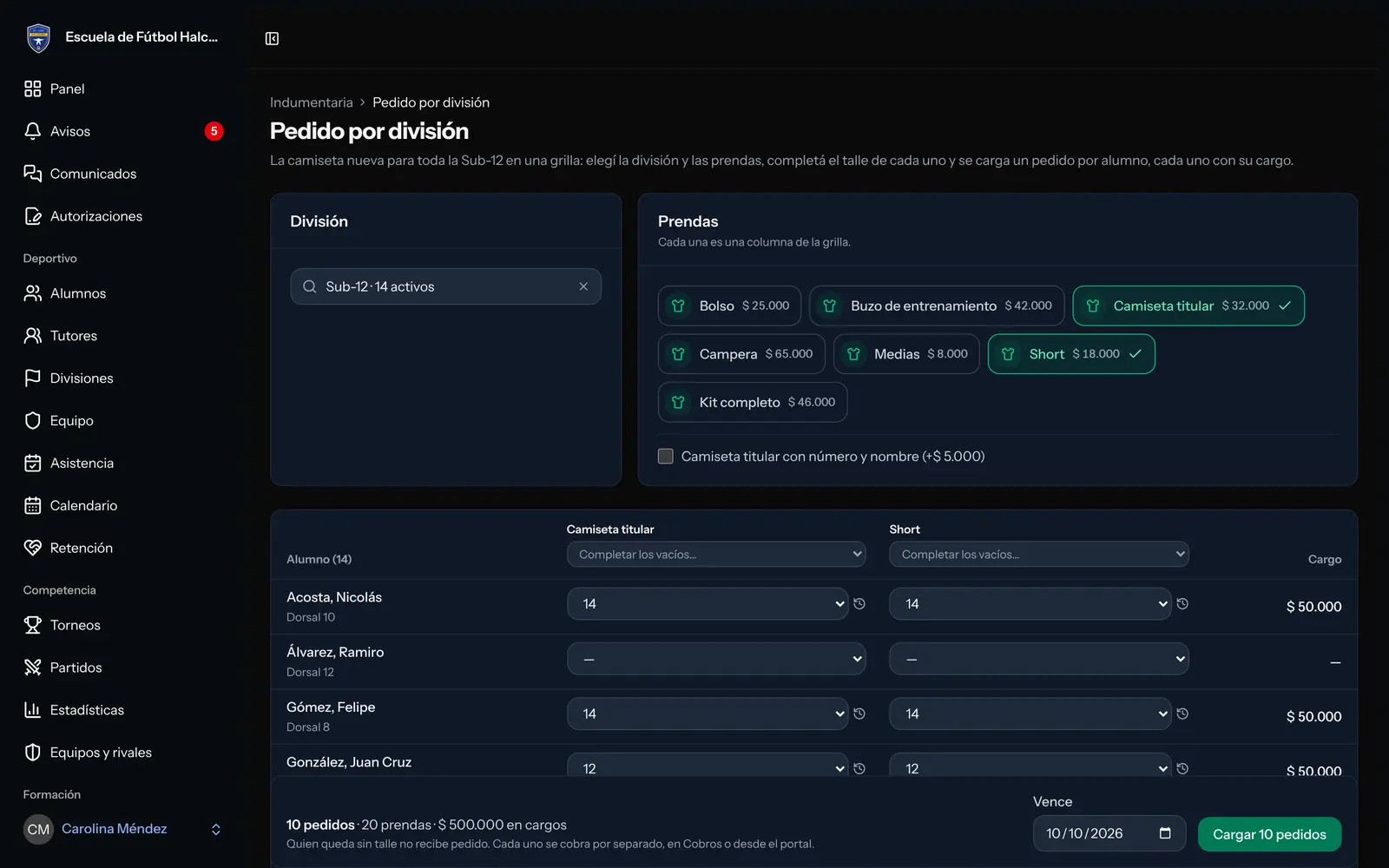
Cuando toda una división estrena camiseta, no hace falta cargar los pedidos de a uno. En Pedido por división elegís la división y las prendas, completás el talle de cada alumno en una grilla y GIEF carga un pedido por alumno, cada uno con su propio cargo en Cobros.
Paso a paso
- Entrá a Indumentaria → Pedidos y tocá Pedido por división.
- En División, elegí la división. Cada opción muestra cuántos alumnos activos tiene.
- En Prendas, tocá las prendas que van. Cada una es una columna de la grilla.
- Si alguna prenda lleva número y nombre, aparece la casilla "con número y nombre" para esa prenda. Marcala si esta vez se estampa.
- Completá el talle de cada alumno en cada columna. En las prendas de talle único, cada celda es una casilla para marcar.
- Si se estampa, revisá el N° y el Nombre de cada uno.
- Elegí en Vence el día en que vencen los cargos (por defecto, hoy).
- Revisá el resumen de abajo y tocá Cargar (el botón dice cuántos pedidos se van a cargar).
Lo que la grilla completa sola
- Talles del último pedido: si un alumno ya pidió esa prenda, la celda viene con el talle que llevó la última vez, marcada con el ícono Del último pedido. Si nunca la pidió, se usa el último talle que pidió de otra prenda, siempre que la prenda venga en ese talle.
- Número y nombre: el número es el dorsal cargado en la ficha del alumno y el nombre es su apellido en mayúsculas. Podés corregir los dos en cada celda.
- Completar los vacíos…: el desplegable de cada columna pone el mismo talle en todas las celdas vacías de esa columna (o Para todos, en una prenda de talle único). Las celdas que ya tenían talle no se tocan. Con Vaciar la columna se borran todas.
Importante: los talles recordados cuentan como elegidos. Si un alumno no quiere la prenda, dejá su celda en "—" (o desmarcala) antes de cargar.
Qué se carga
- Cada alumno con al menos una celda completa recibe su propio pedido, con una unidad de cada prenda elegida.
- Quien queda sin talle no recibe pedido.
- Cada pedido genera su cargo en Cobros y se cobra por separado, en la academia o desde el portal.
- El resumen muestra cuántos pedidos y cuántas prendas se van a cargar. La administración ve además el total en cargos; la coordinación ve el importe de cada alumno en la columna Cargo, pero no la suma de toda la grilla.
- Se cargan todos o ninguno: si una celda tiene un problema (por ejemplo, un talle que la prenda ya no tiene), no se carga nada y el error aparece en esa celda.
Al terminar, volvés a Pedidos con un mensaje como "Se cargaron 18 pedidos, cada uno con su cargo en Cobros".
Preguntas frecuentes
¿Puedo pedir dos unidades de la misma prenda para un alumno desde la grilla?
No: la grilla carga una unidad de cada prenda por alumno. Si alguien necesita más, cargá su pedido aparte con Nuevo pedido, donde elegís la cantidad, o usá Cambiar pedido sobre el pedido que generó la grilla mientras todavía no se haya encargado.
¿Aparecen los alumnos inactivos de la división?
No. La grilla muestra solo los alumnos activos de la división, ordenados por apellido. Para un alumno que no está activo, cargá el pedido con Nuevo pedido.
¿De dónde sale el número de cada alumno?
Del dorsal cargado en la ficha del alumno. Si no tiene dorsal, el número queda vacío y podés escribirlo en la celda. El nombre se completa con el apellido en mayúsculas y también se puede cambiar.
¿Hay un límite de alumnos por grilla?
Sí, una grilla carga hasta 120 pedidos de una vez.