Tomar asistencia es marcar, para una división y un día, quién vino al entrenamiento. Se hace desde Asistencia, en la computadora o en el celular, en la cancha misma. Lo pueden hacer la administración y la coordinación para cualquier división, y el profesor para las divisiones que tiene asignadas.
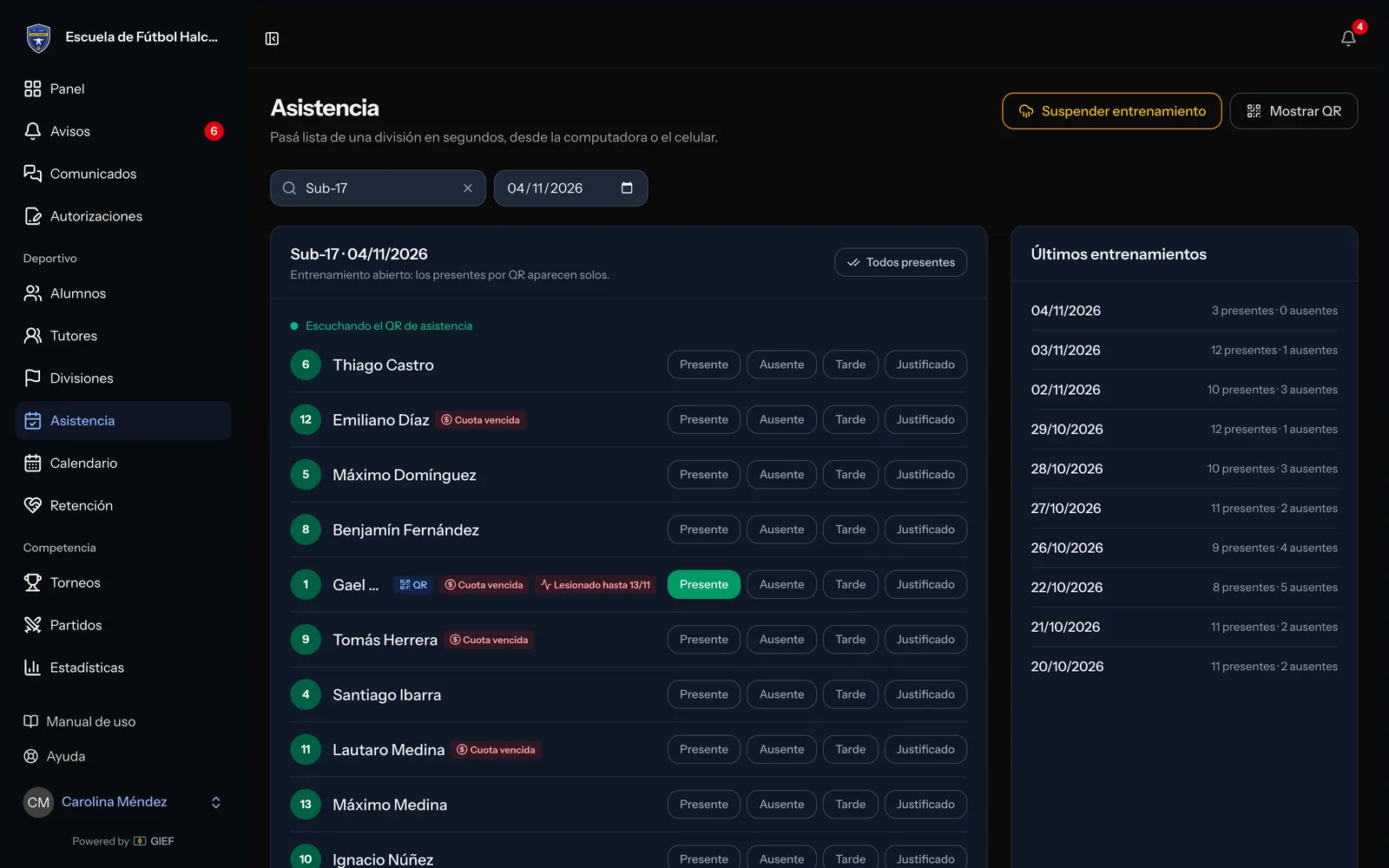
Paso a paso
- Entrá a Asistencia en el menú (grupo Deportivo).
- Arriba elegí la División y la Fecha. Por defecto se abre el día de hoy.
- Para cada jugador tocá uno de los cuatro botones: Presente, Ausente, Tarde o Justificado.
- Si marcás Justificado, aparece un campo Motivo (opcional) para anotar por qué faltó.
- Si vinieron casi todos, tocá Todos presentes y después cambiá solo a los que faltaron.
- Tocá Guardar asistencia. Vas a ver el mensaje «Asistencia guardada.».
Importante: Todos presentes pone a todos en Presente, incluidos los que la familia avisó que faltaban y los que ya tenían otra marca. Después de tocarlo, revisá esos nombres antes de guardar.
Abajo de la lista se va actualizando el resumen: cuántos hay en cada estado, cuántos quedan Sin marcar y cuántos cambios están Sin guardar. En el celular, el botón de guardar queda fijo abajo de la pantalla para que no tengas que volver a bajar en una lista larga.
Qué división se abre sola
Si entrás a Asistencia sin elegir nada, el día de hoy GIEF abre la división que está entrenando en ese momento (desde media hora antes de que empiece hasta que termina) o, si no, la próxima que entrena hoy según los días y horarios cargados en la división. Fuera de eso, abre la última división en la que tomaste asistencia en ese mismo dispositivo, y si no hay ninguna, la primera de la lista. Los horarios de cada división se cargan en Divisiones (ver Cargar los días y horarios de entrenamiento).
El profesor ve en el selector solo sus divisiones. Las divisiones inactivas no aparecen.
En el Panel, quien tiene divisiones a cargo ve además la tarjeta Hoy entrenás con los entrenamientos del día: tocando uno vas directo a su lista, con la leyenda Tomar asistencia o Asistencia tomada. Desde el Calendario, tocar una práctica también abre su asistencia.
Lo que te marca la lista: lesionados, cuotas y avisos
Al lado de cada nombre pueden aparecer etiquetas:
- Avisó que falta: la familia avisó desde el portal que no viene. Ese jugador aparece ya marcado como Justificado con el motivo. Más detalles en Avisos de falta de las familias.
- QR: el jugador se marcó presente escaneando el QR de asistencia.
- Cuota vencida o N cuotas vencidas: tiene cuotas vencidas sin pagar, para que se lo puedas recordar. Solo se muestra la cantidad, nunca el monto.
- Lesionado o Lesionado hasta una fecha: tiene una lesión cargada que lo deja afuera ese día. Pasando el mouse (o tocando) ves la descripción y desde cuándo. Esta etiqueta solo la ve quien puede leer la ficha médica, porque es un dato de salud.
Preguntas frecuentes
¿Tengo que marcar a todos antes de guardar?
No. Se guardan solo los jugadores que marcaste; los que quedan Sin marcar no se registran como ausentes. Podés guardar una parte y completar el resto después. Lo único que se necesita es al menos una marca.
¿Qué pasa si cambio de división o de fecha sin guardar?
GIEF te avisa con el cartel «Tenés marcas sin guardar» y te ofrece Descartar y cambiar. Si cerrás la pestaña, el navegador también te pregunta antes de salir.
¿Qué pasa si se corta la señal en la cancha?
Las marcas quedan en la pantalla y aparece el aviso «Sin conexión: no se pudo enviar. Probá de nuevo cuando vuelva.». GIEF no guarda nada solo más tarde: cuando vuelva la conexión, tocá de nuevo Guardar asistencia, sin salir de la página.
¿GIEF le recuerda al profesor que tome asistencia?
No hay un recordatorio automático. Lo que sí hay es la tarjeta Hoy entrenás en el Panel, que muestra los entrenamientos del día de sus divisiones y si la asistencia ya se tomó.