Si ya tenés a tus alumnos en una planilla, no hace falta cargarlos uno por uno. Subís el archivo, GIEF adivina qué tiene cada columna, te muestra qué va a pasar con cada fila y recién ahí, cuando confirmás, carga a los alumnos con sus responsables. No se envía ningún email salvo que lo pidas.
Preparar la planilla
GIEF lee la primera hoja de un archivo Excel (.xlsx) o CSV, de hasta 5 MB y 5.000 filas. Un .xls viejo no se puede subir: abrilo en Excel y guardalo como .xlsx. Las columnas pueden estar en cualquier orden y con los títulos que uses; si arriba hay un título o el nombre de la academia, GIEF busca la fila de títulos entre las primeras diez.
Reconoce estas columnas, entre otras formas de escribirlas:
- Apellido y Nombre, o «Apellido y nombre» en una sola columna.
- DNI o Documento, Fecha de nacimiento (dd/mm/aaaa).
- División o Categoría: el nombre («Sub-11») o el año («2015»).
- Posición, Número de camiseta, Teléfono, Email, Dirección, Cuota, Fecha de alta y Observaciones.
- Responsable o Tutor, con su teléfono, email, DNI y parentesco.
- Deuda o Saldo: lo que el alumno debía antes de GIEF.
Si preferís empezar de cero, tocá Descargar la plantilla: trae los títulos en orden y tres filas de ejemplo.
Subir el archivo
- Entrá a Alumnos y tocá Importar desde Excel.
- En Subí tu planilla, arrastrá el archivo o tocá para elegirlo.
- Tocá Subir y revisar. GIEF lee el archivo y abre la revisión. El archivo se borra apenas se lee; lo que queda son las filas para revisar.
Revisar y cargar
La revisión tiene tres partes, que se explican en detalle en Revisar una importación de alumnos:
- Qué tiene cada columna: corregí lo que GIEF adivinó mal y dejá en No importar lo que no quieras cargar.
- Cómo cargarlos: qué hacer con los alumnos que ya están cargados, si crear las divisiones que falten y si invitar a las familias al portal.
- La vista previa de cada fila, con lo que va a pasar.
Cuando esté bien, tocá Importar N alumnos. Si te equivocaste de archivo, Descartar lo borra sin cargar a nadie.
Mientras se importa
Hasta 200 filas, la carga se hace en el momento. Con más, sigue sola en segundo plano: podés seguir usando GIEF y la página se actualiza cuando termina. Si la importación se corta, la página dice La importación no terminó: tocá Seguir importando y se suman las filas que faltaban, sin repetir a nadie.
El resultado
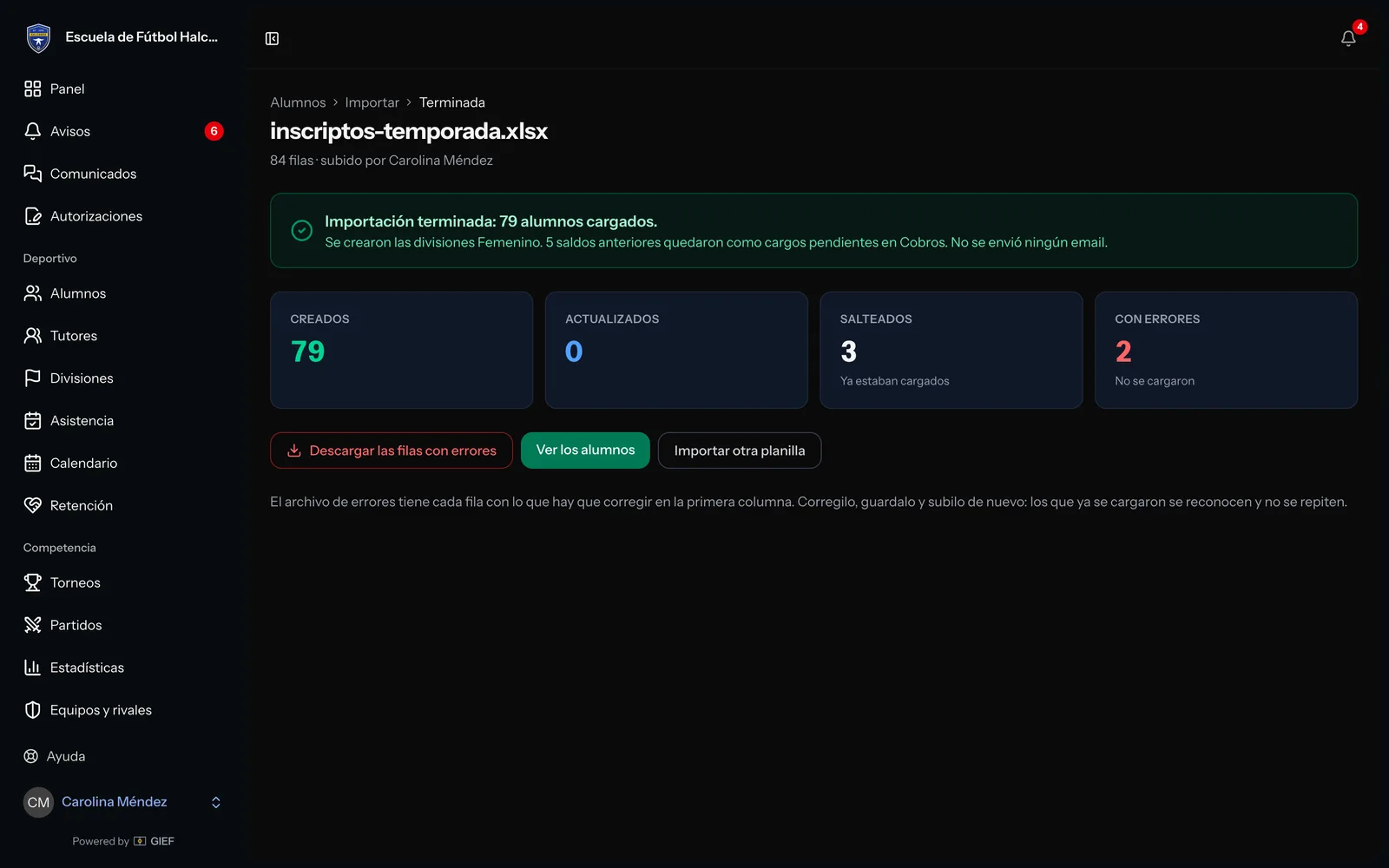
Al terminar ves cuántos alumnos quedaron Creados, Actualizados, Salteados (ya estaban cargados) y Con errores, qué divisiones se crearon, cuántos saldos anteriores quedaron como cargos pendientes en Cobros y cuántas invitaciones salieron.
Si hubo filas con errores, Descargar las filas con errores baja un CSV con lo que hay que corregir en la primera columna y la fila original al lado. Corregilo, guardalo y subilo de nuevo: los alumnos que ya se cargaron se reconocen y no se repiten.
Las importaciones quedan en Importaciones anteriores, con su estado: Para revisar, En cola, Importando, Terminada o Falló.
Preguntas frecuentes
¿Se les manda un email a las familias al importar?
Solo si marcás Invitar a las familias en la revisión. Si no lo marcás, no se envía nada y las invitás después desde cada ficha o desde Tutores. La única excepción es un responsable que ya entra al portal por un hermano: se lo vincula al alumno nuevo sin enviarle ningún email.
¿En qué estado quedan los alumnos importados?
Todos como Activos, con la fecha de alta del archivo o, si no la tiene, la del día de la importación. Cada uno queda con su ficha médica vacía para completar después.
¿Puedo deshacer una importación?
Una importación que todavía no se cargó se descarta con Descartar. Una que ya se cargó no se deshace de una vez: los alumnos creados se archivan uno por uno desde el listado.
¿Quién puede importar alumnos?
Quien puede cargar alumnos: la administración y la coordinación. Con la suscripción vencida el sistema queda en solo lectura y no se puede importar.