Muchas familias pagan por transferencia. GIEF les muestra en el portal los datos de la cuenta de la academia y les deja avisar «ya transferí», con el comprobante si quieren. La academia busca la plata en la cuenta y, con un toque, la confirma: las cuotas quedan cobradas como una transferencia de mostrador, con su comprobante y su línea en la caja.
Mostrar la cuenta en el portal
- Entrá a Configuración, pestaña Transferencia.
- Marcá Mostrar en el portal.
- Completá Alias o CBU o CVU (al menos uno) y Titular de la cuenta, que es lo que la familia ve al transferir. Banco o billetera, CUIT del titular e Indicaciones para las familias son opcionales.
- Tocá Guardar.
GIEF revisa que el alias tenga entre 6 y 20 caracteres y que el CBU o CVU y el CUIT sean válidos. Con la opción apagada, las familias no ven nada y las transferencias se registran a mano al cobrar.
Qué hace la familia
En el portal, la familia elige las cuotas que pagó, indica el importe y la fecha de la transferencia y puede adjuntar el comprobante (imagen o PDF). Al avisar, quienes cobran reciben la notificación «Transferencia para confirmar» y la pestaña Transferencias muestra el número de las que esperan. El detalle del lado de la familia está en Portal de familias.
Confirmar una transferencia
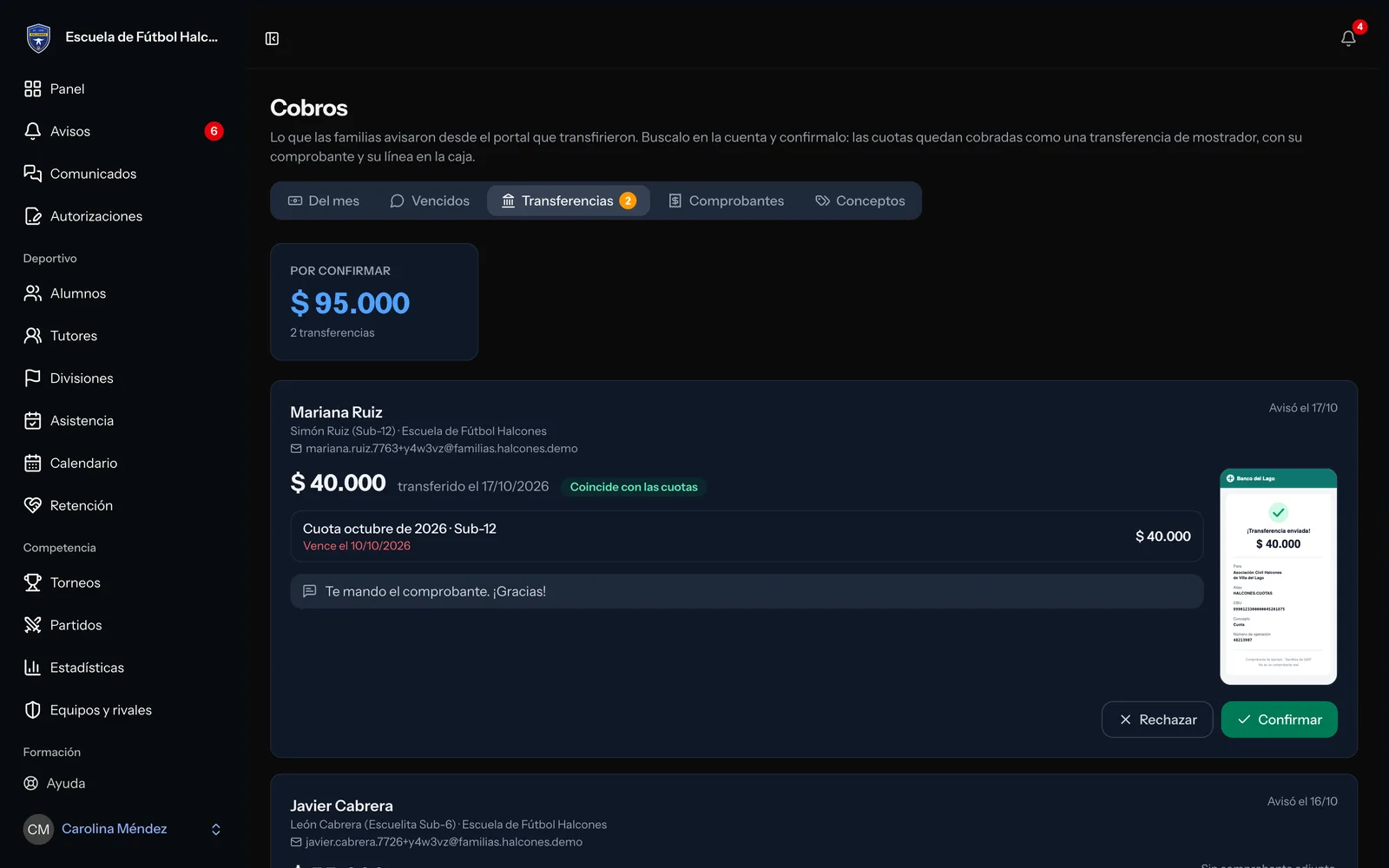
- Entrá a Cobros, pestaña Transferencias.
- Cada aviso muestra la familia, los alumnos, el importe y la fecha de la transferencia, las cuotas que cubre, la nota y el comprobante adjunto. GIEF compara el importe con las cuotas: «Coincide con las cuotas», «Faltan…» o «Sobran…».
- Buscá la transferencia en la cuenta de la academia.
- Tocá Confirmar, elegí el Comprobante y tocá Confirmar y cobrar.
Cada cuota queda cobrada con el medio Transferencia y su propio comprobante, y se anota en la caja abierta (o en la próxima) como transferencia, aparte del efectivo. La familia recibe la notificación «Transferencia confirmada».
Rechazar una transferencia
- Tocá Rechazar.
- Elegí un motivo rápido («No la encontramos en la cuenta.», «El importe no coincide con las cuotas.», «Es de otra cuota o de otro alumno.») o escribí el tuyo.
- Tocá Rechazar y avisar.
Las cuotas siguen pendientes y la familia puede volver a pagarlas. Le llega el motivo en el portal y por correo.
Mientras una transferencia espera
Una cuota con transferencia informada no se trata como deuda: no recibe recordatorios, no se le suma recargo por mora y no aparece en Vencidos. En la lista del mes muestra la etiqueta Transferencia informada. Por eso conviene revisarlas pronto: Avisos muestra «N transferencias para confirmar» mientras haya alguna.
Abajo, Revisadas hace poco muestra las últimas confirmadas o rechazadas, con quién y cuándo.
Preguntas frecuentes
¿Qué pasa si una de las cuotas ya se cobró por otro lado?
GIEF no confirma nada y te avisa cuál ya no está pendiente. Rechazá la transferencia o cobrá a mano lo que queda.
¿Puedo cobrar a mano una cuota con transferencia informada?
Sí, pero GIEF avisa que la familia informó la transferencia y sugiere confirmarla desde Transferencias, para no cobrarla dos veces.
¿La transferencia confirmada entra en la caja?
Sí, como transferencia: queda registrada en la caja del día, pero no suma al efectivo del cajón.
¿Quién ve la pestaña Transferencias?
La administración y la coordinación. El total Por confirmar solo lo ve la administración.